Jak przyciąć zdjęcie na LinkedIn, żeby twarz dobrze wyglądała w kółku?
Kwadrat, zapas nad głową i podgląd miniatury: instrukcja kadrowania portretu na LinkedIn oraz aktualne wymagania plików JPG i PNG.
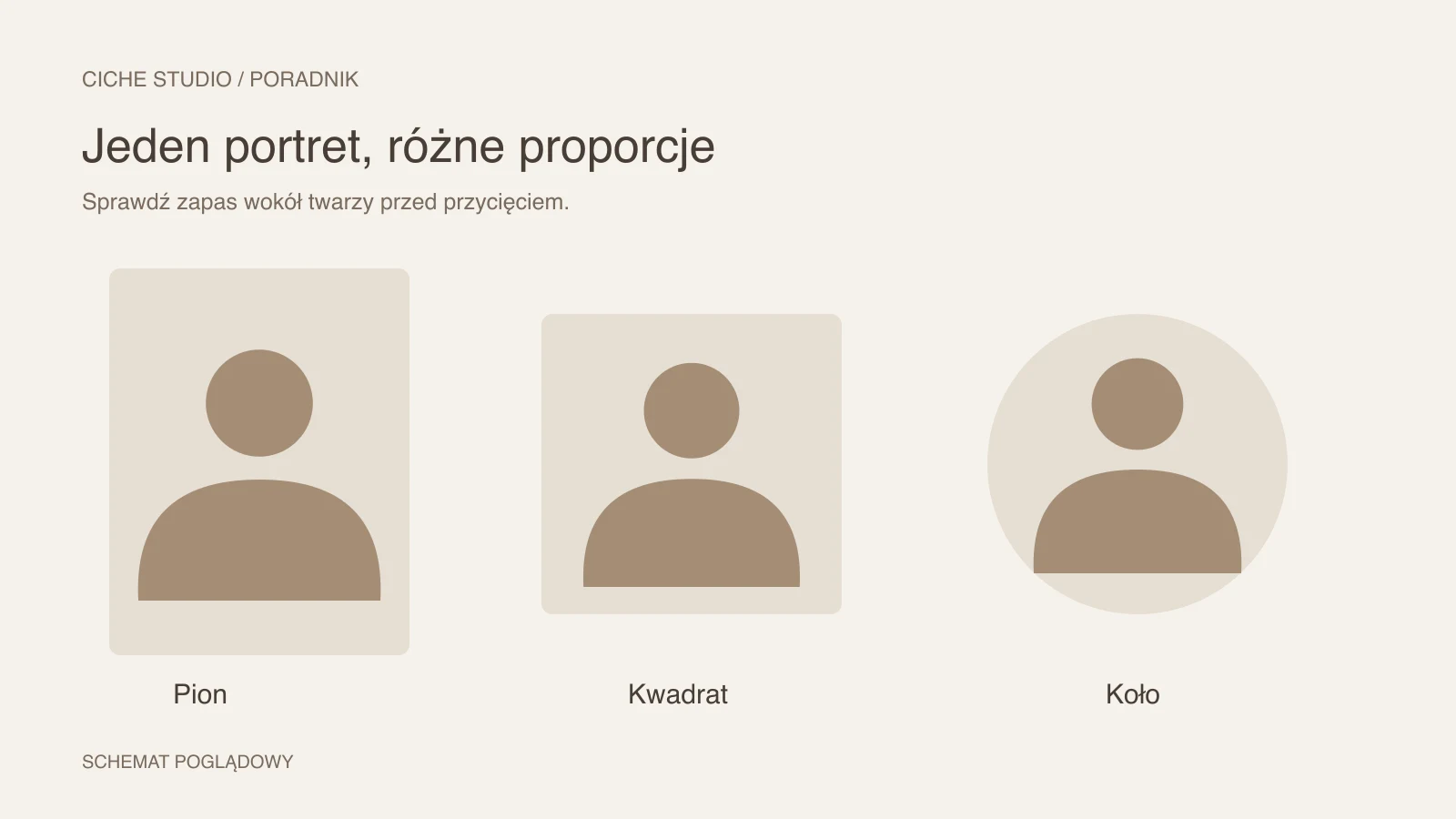
Schemat poglądowy: okrąg usuwa narożniki kwadratowego zdjęcia.
Aby dobrze przyciąć zdjęcie na LinkedIn, zacznij od pełnego portretu, przygotuj kwadrat i sprawdź twarz w okrągłym podglądzie. Zostaw trochę miejsca nad włosami oraz po bokach. Nie rozciągaj fotografii, żeby wypełniła ramkę: zmieniaj przycięcie i skalę, zachowując proporcje.
Najlepszy kadr to taki, w którym oczy i ekspresja pozostają czytelne również po zmniejszeniu. Sprawdź ten efekt po wgraniu pliku.
Od jakiego pliku zacząć
Użyj gotowego zdjęcia w możliwie dobrej jakości, najlepiej otrzymanego bezpośrednio od fotografa. Zrzut ekranu i miniatura pobrana z komunikatora mogą mieć znacznie mniej szczegółów. Jeśli twarz zajmuje niewielką część bardzo szerokiego zdjęcia, mocne przybliżenie szybko ujawni ograniczenia pliku.
Według pomocy LinkedIn dotyczącej zdjęcia profilowego, sprawdzonej 10 września 2026 r., platforma obsługuje JPG i PNG, plik do 8 MB oraz zdjęcia o minimalnych wymiarach 400 × 400 pikseli. Przy problemach z przesyłaniem sprawdź aktualną dokumentację; parametry platform mogą się zmieniać.
Kwadrat 800 × 800 pikseli może być wygodnym własnym formatem eksportu, jeśli materiał źródłowy ma wystarczającą rozdzielczość. LinkedIn nie wymaga tego konkretnego rozmiaru. Nie powiększaj małej fotografii tylko po to, żeby uzyskać tę liczbę.
Przycięcie w pięciu krokach
- Zachowaj pełny plik. Utwórz osobną kopię do profilu, żeby móc wrócić do szerszego kadru.
- Ustaw proporcje 1:1. Przesuwaj ramkę po zdjęciu, zamiast zmieniać kształt twarzy przez rozciąganie.
- Sprawdź głowę i ramiona. Zostaw zapas przy włosach oraz brodzie. Uważaj na niesymetryczne ucięcie barków.
- Obejrzyj okrągły podgląd. Narożniki kwadratu znikną, więc szczegóły przy krawędziach mogą zostać odcięte.
- Zmniejsz zdjęcie. Oceń, czy nadal widać oczy i czy twarz jest głównym elementem obrazu.
Po przesłaniu użyj dostępnego podglądu i dopasowania zdjęcia. Sprawdź położenie twarzy wewnątrz okręgu.
Najczęstsze problemy i poprawki
| Problem | Co spróbować zmienić |
|---|---|
| Głowa dotyka górnej krawędzi | Zmniejszyć przybliżenie lub wrócić do szerszego źródła |
| Twarz jest drobnym elementem | Przyciąć bliżej głowy i ramion |
| Broda znika w okręgu | Przesunąć obszar przycięcia i sprawdzić zapas u dołu |
| Zdjęcie wygląda miękko | Użyć lepszego źródła, zamiast wyostrzać małą miniaturę |
| Twarz jest za szeroka lub wąska | Przywrócić oryginalne proporcje fotografii |
Nie każdą fotografię da się uratować kadrowaniem. Jeżeli obiektyw znajdował się bardzo blisko twarzy albo ważny fragment głowy już został ucięty, inny portret może być lepszym wyborem.
Nie poprawiaj wszystkiego filtrem
Po przycięciu łatwo zacząć zmieniać kontrast, kolory i gładkość skóry, chociaż problemem była tylko skala twarzy. Najpierw porównaj oryginał z samym nowym kadrem. Mocny filtr może zmniejszyć podobieństwo i utrudnić późniejsze wykorzystanie zdjęcia na stronie firmy.
Jeżeli potrzebujesz korekty gotowego portretu, wróć do zasad naturalnego retuszu. Przy wyborze spośród kilku ujęć pomocne będą kryteria dobrego zdjęcia profilowego.
Gdy planujesz dopiero sesję
Powiedz, że zdjęcie ma być używane w okrągłej miniaturze. Można wtedy od razu zostawić właściwy zapas i wykonać także szerszy wariant. W Cichym Studiu w Białymstoku wersje pod LinkedIn są częścią przygotowania portretów. Napisz, jakie formaty są Ci potrzebne, zamiast później dopasowywać jeden ciasny plik do wszystkich miejsc.
Porozmawiajmy o Twoich zdjęciach
Napisz, gdzie chcesz wykorzystać portrety i jaki efekt lubisz. Zobacz też sesje wizerunkowe w Białymstoku i aktualny cennik.
Umów sesję